Clash for Windows 手动安装 Service Mode
免责声明:以下内容转载自:https://blog.arnozeng.com/archives/service-mode-setup-manually.html
Issue
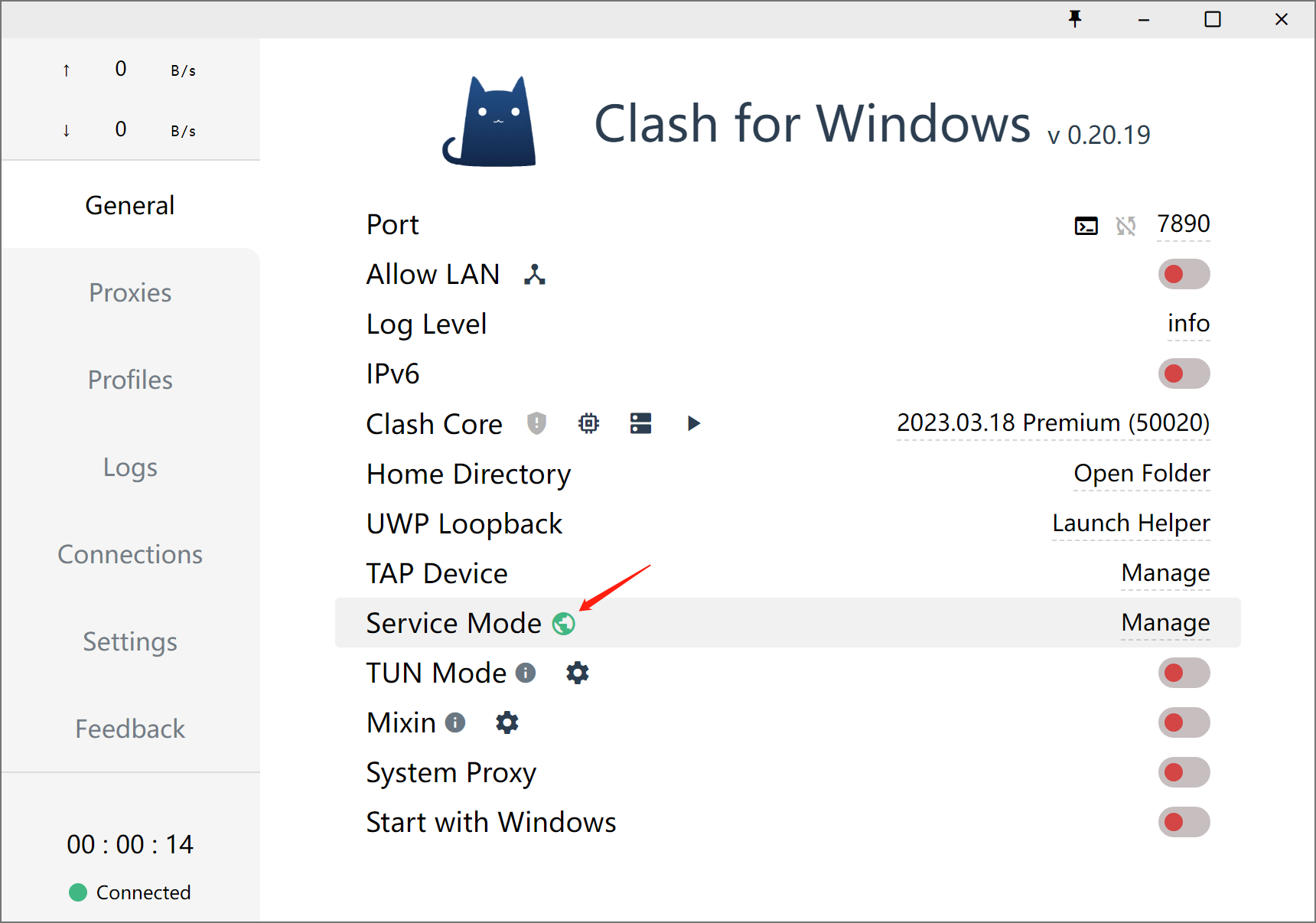
当我们希望 Clash 接管我们电脑的全局流量,而不是只作为浏览器的代理时,我们则需用到 Clash 中的 TUN 模式。而当我们使用 Clash 的 TUN 模式时,必须确保 Service Mode 已经成功安装并处于 Active 的状态。大多数电脑可以正常安装 Service Mode,正常安装的步骤可以参考上一篇博客。
Clash for Windows 下载及安装
Intro 当前 Clash 存在多个版本如 Clash For Windows、Clash Meta、Clash Ver...
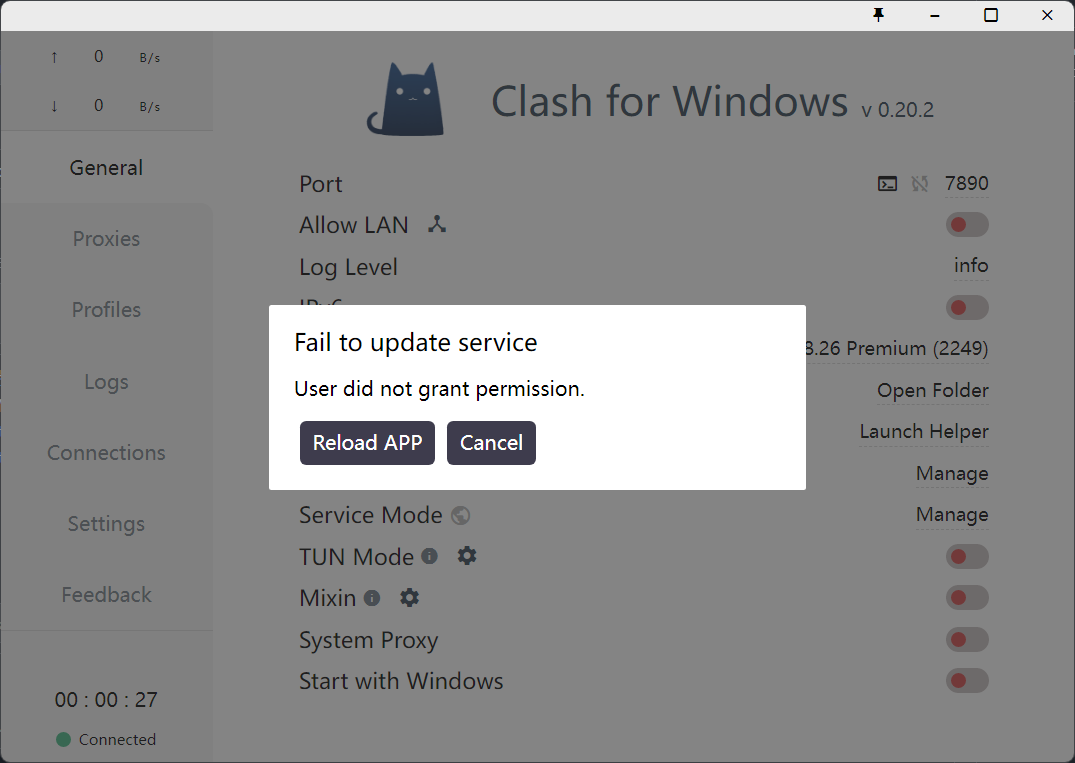
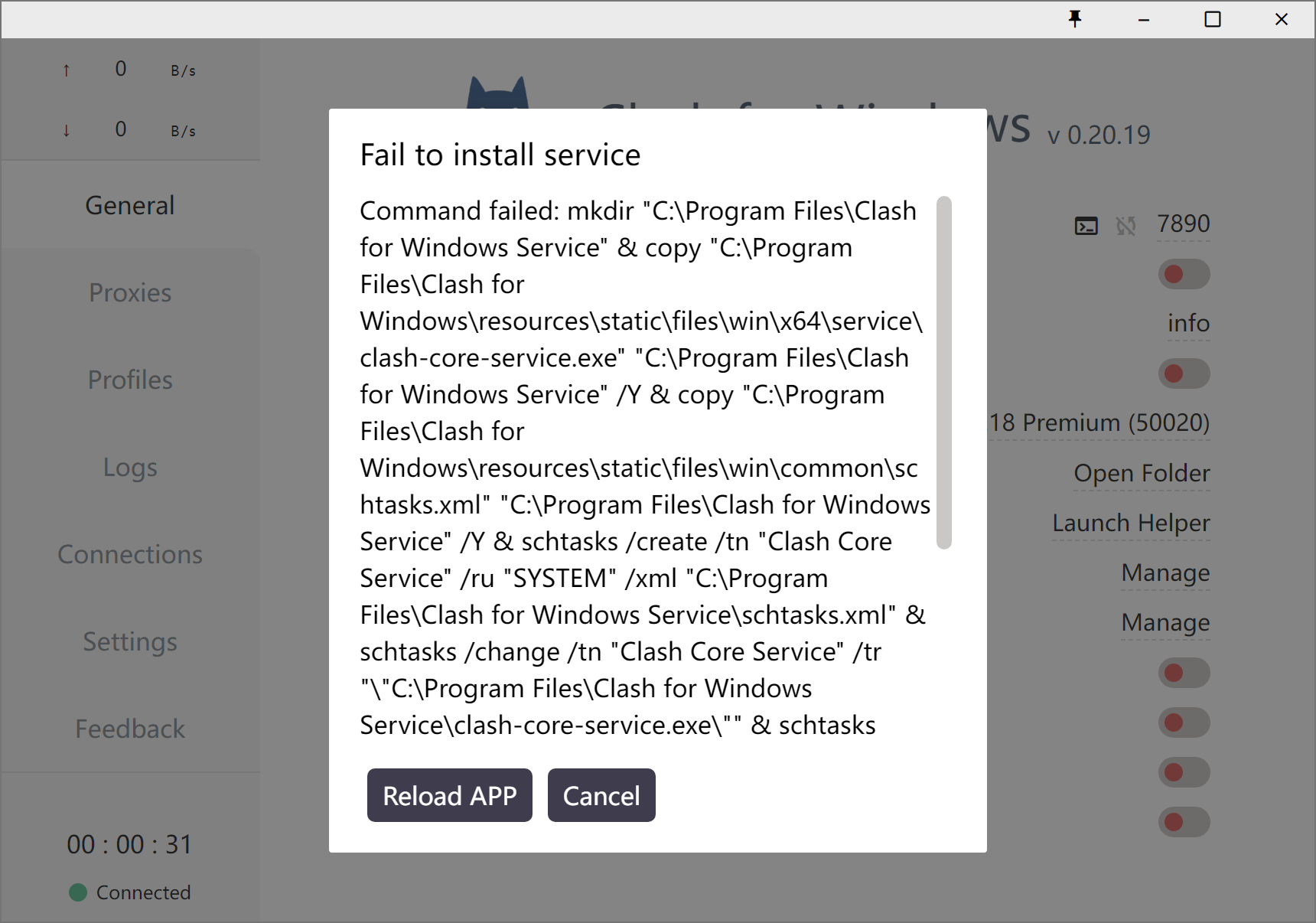
而有的时候我们会遇到以下这种情况,遇到这种情况的时候 Arno 推荐我们直接尝试手动安装 Service Mode。
Solution
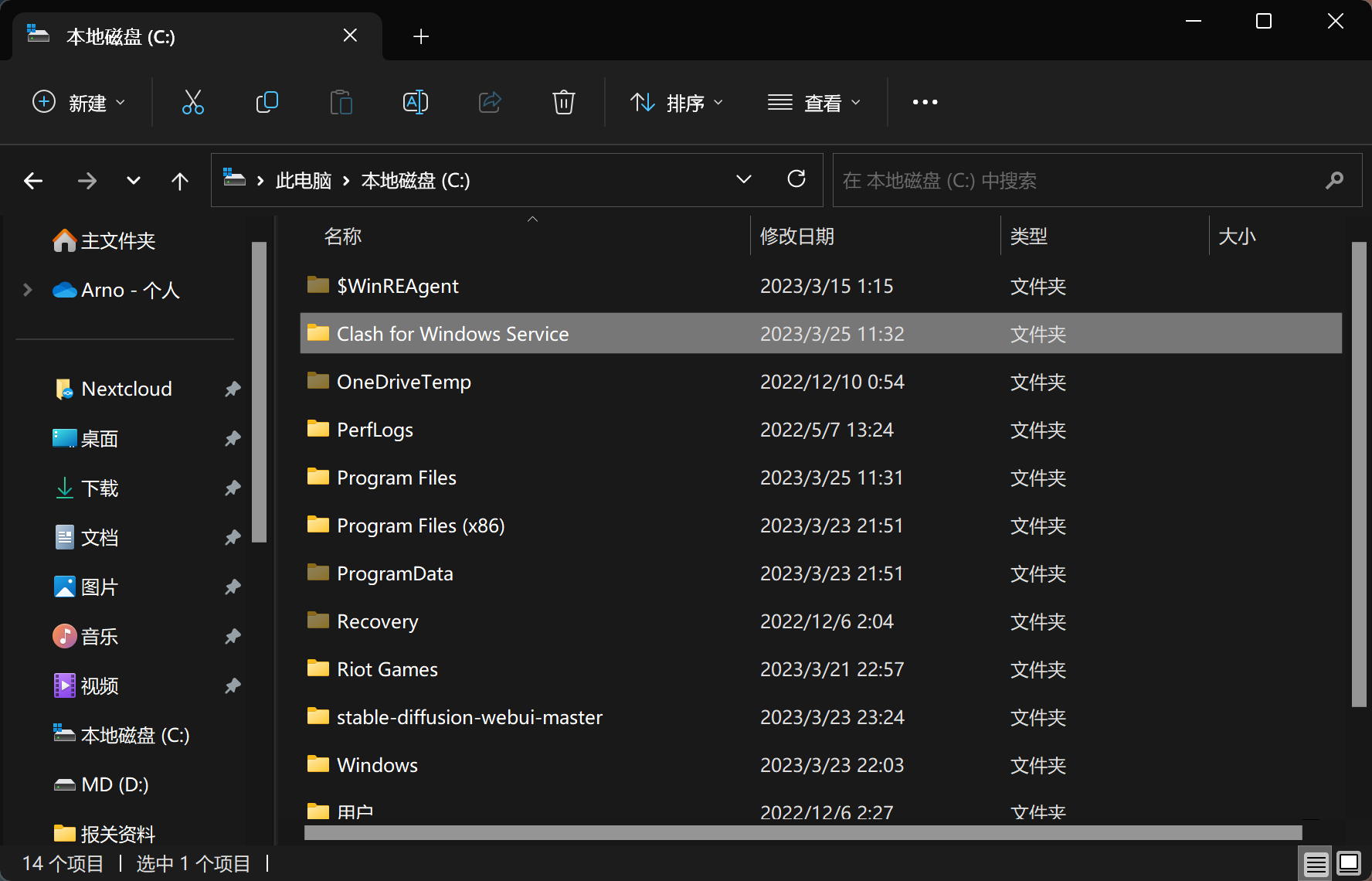
首先我们在 C 盘创建一个名为Clash for Windows Service的文件夹。
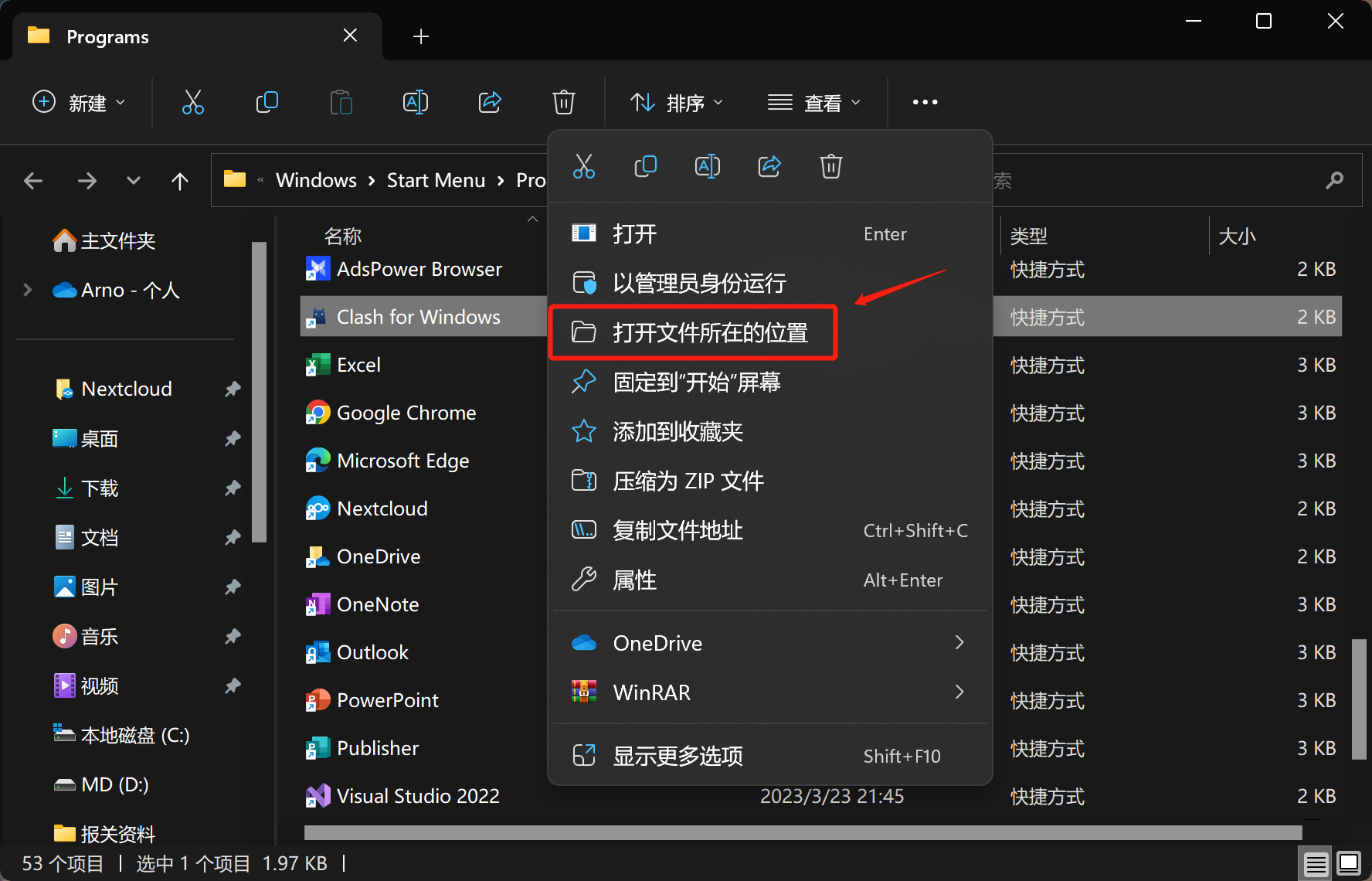
然后打开 Clash For Windows 的安装目录。
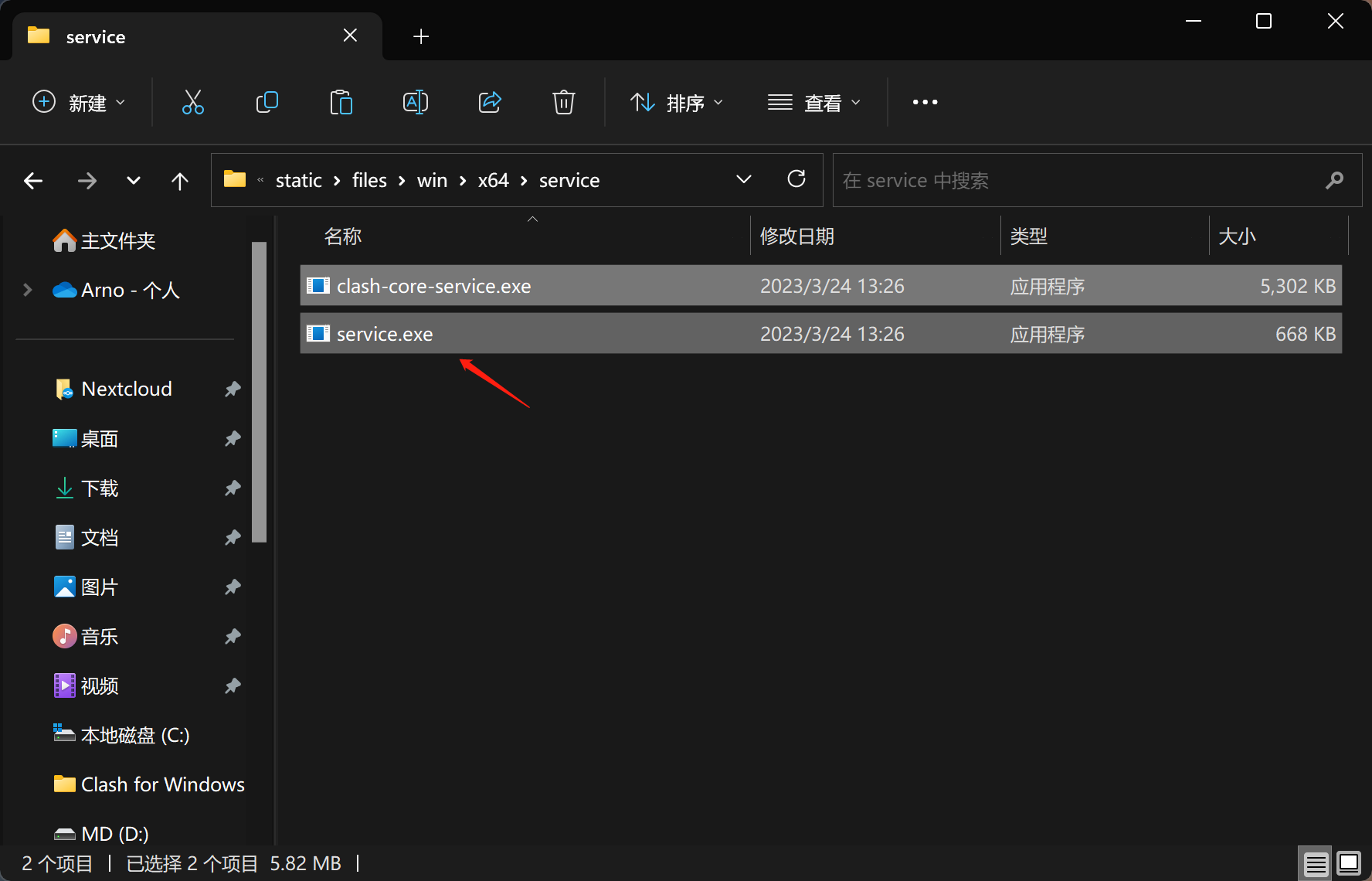
打开resource\static\files\win\x64\service,复制clash-core-service.exe和service.exe到刚创建的Clash for Windows Service文件夹中。
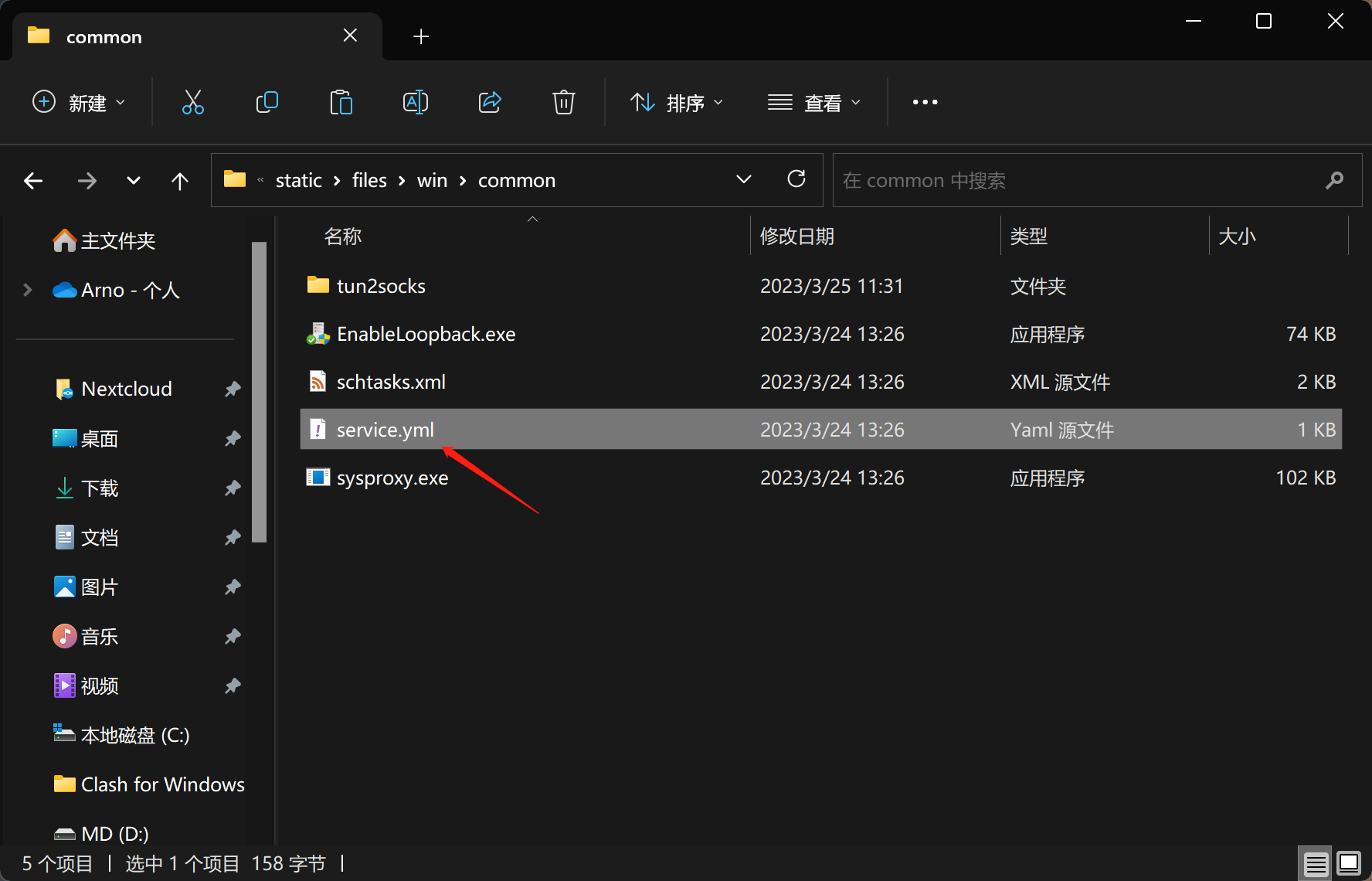
打开resource\static\files\win\common,复制service.yml到Clash for Windows Service文件夹中。
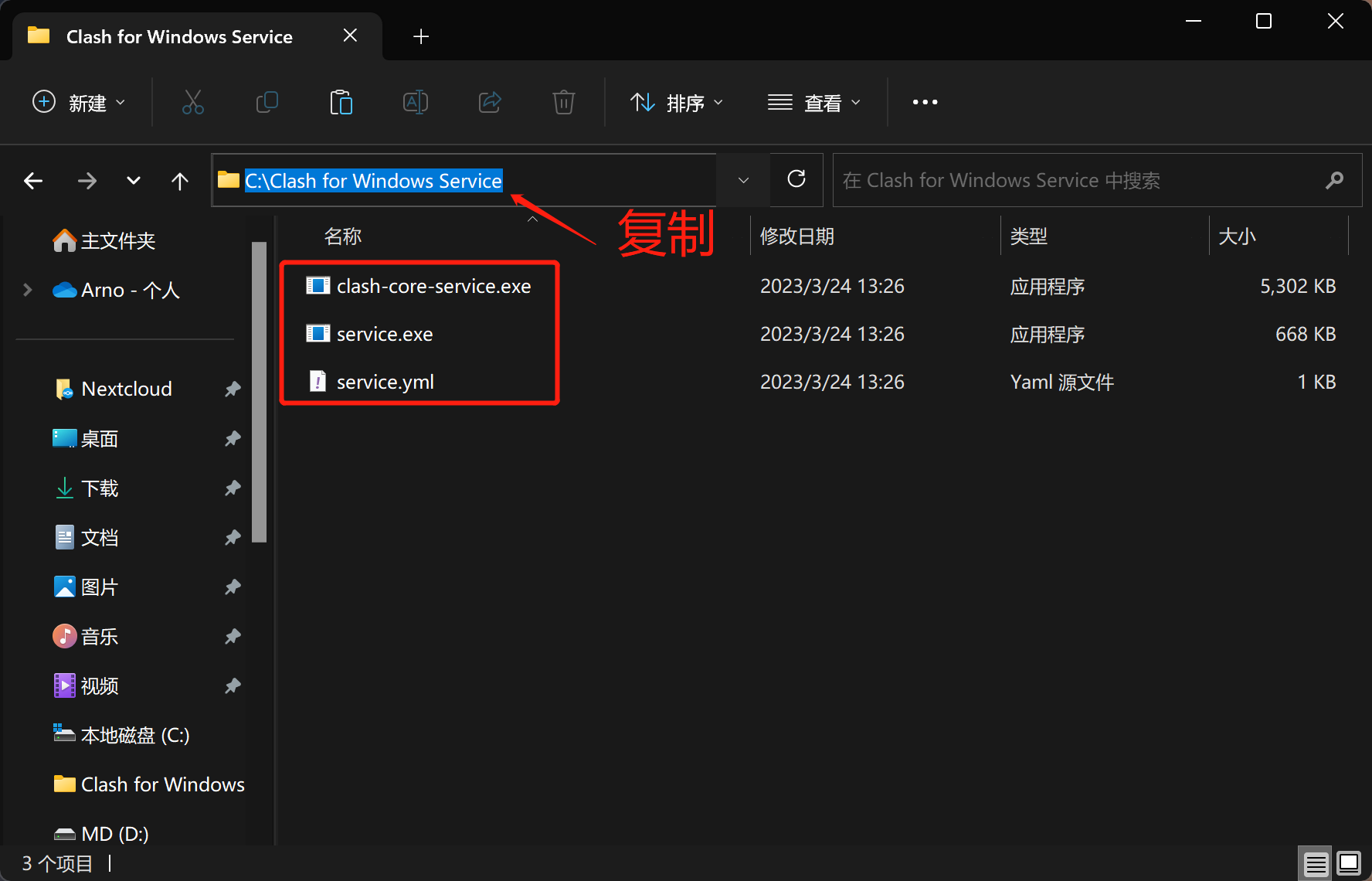
现在Clash for Windows Service文件夹中应该有以下三个文件,现在我们复制一下Clash for Windows Service的文件路径。
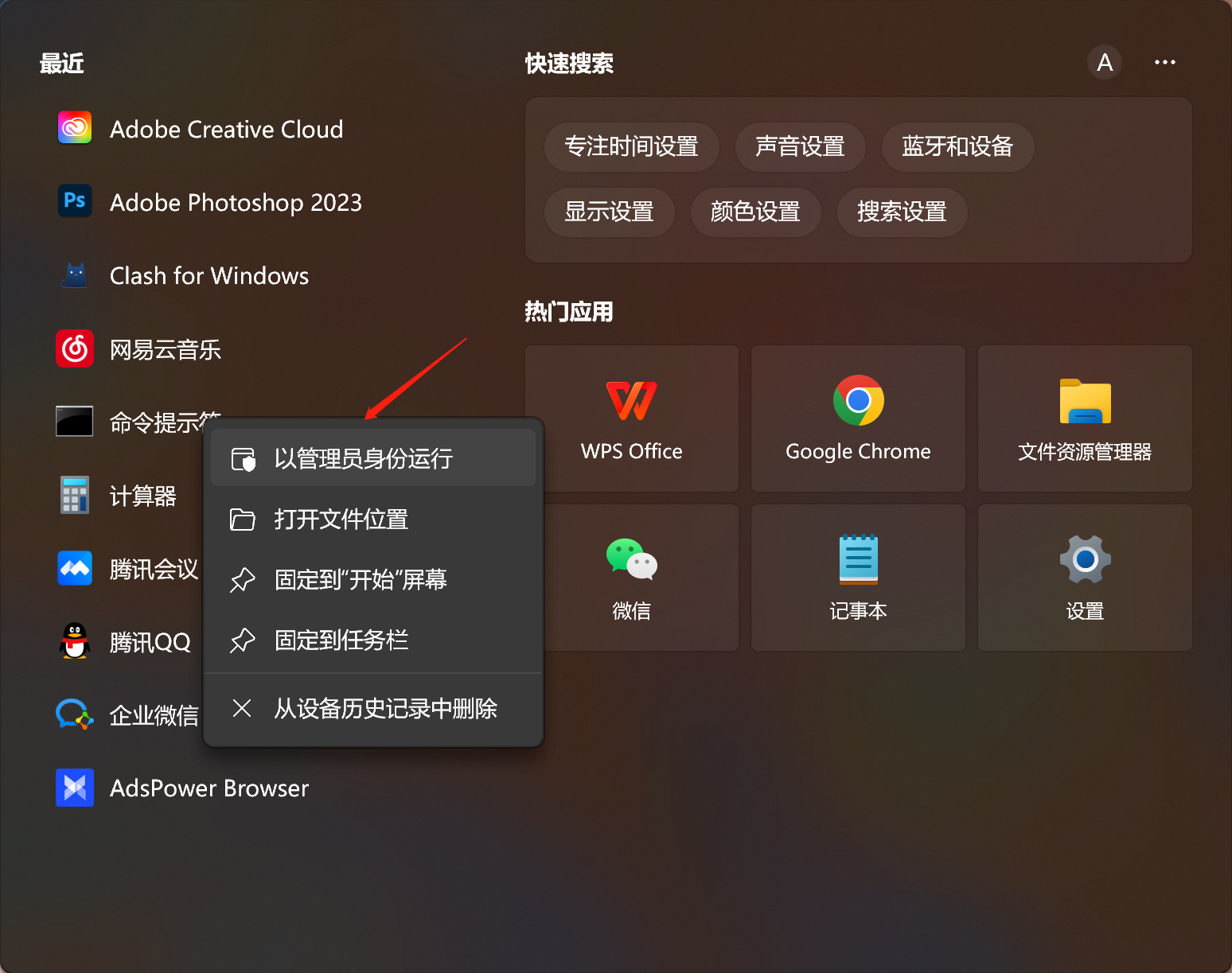
以管理员身份打开 CMD。
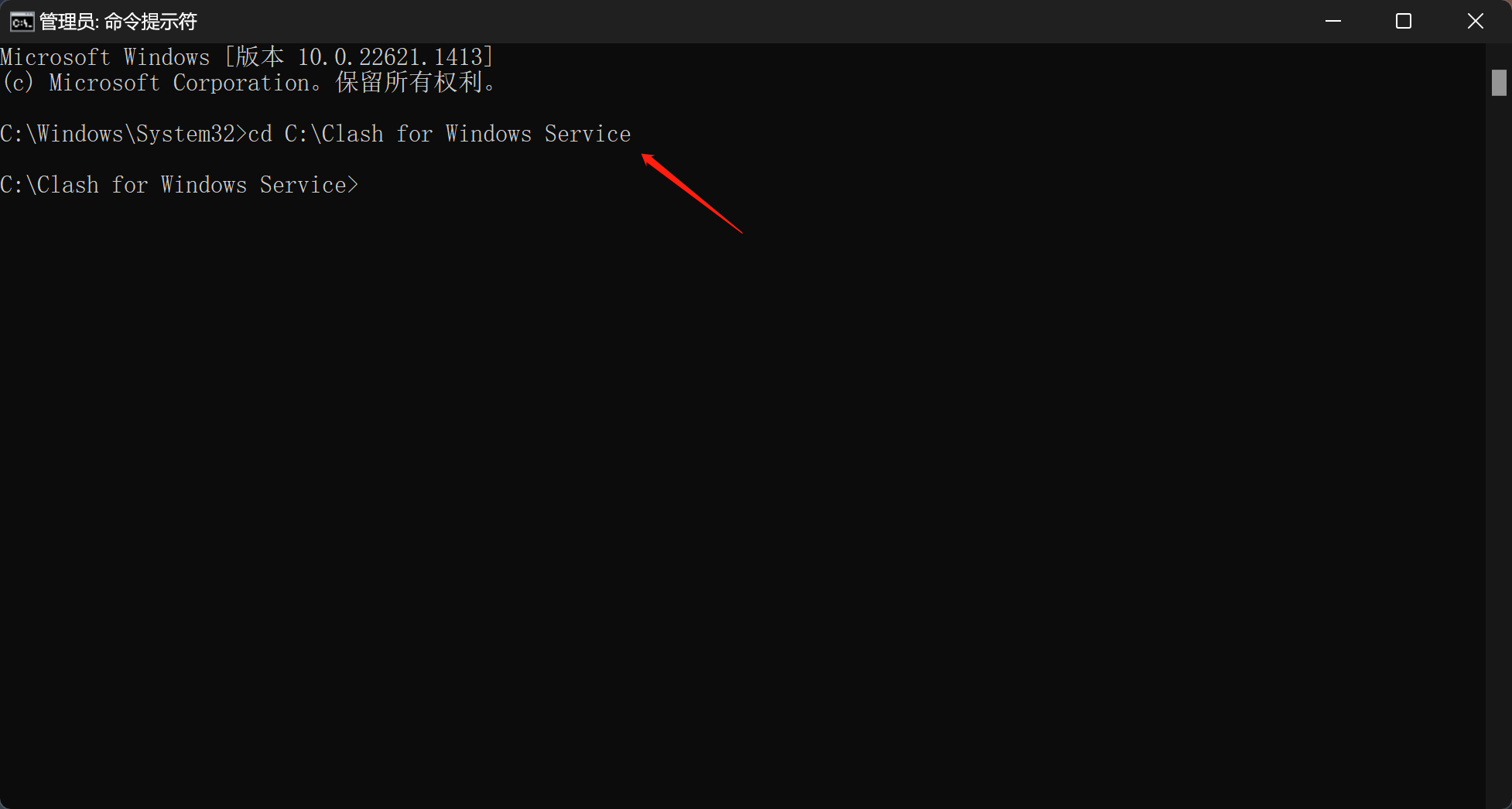
输入cd C:\Clash for Windows Service以转到Clash for Windows Service文件夹中。
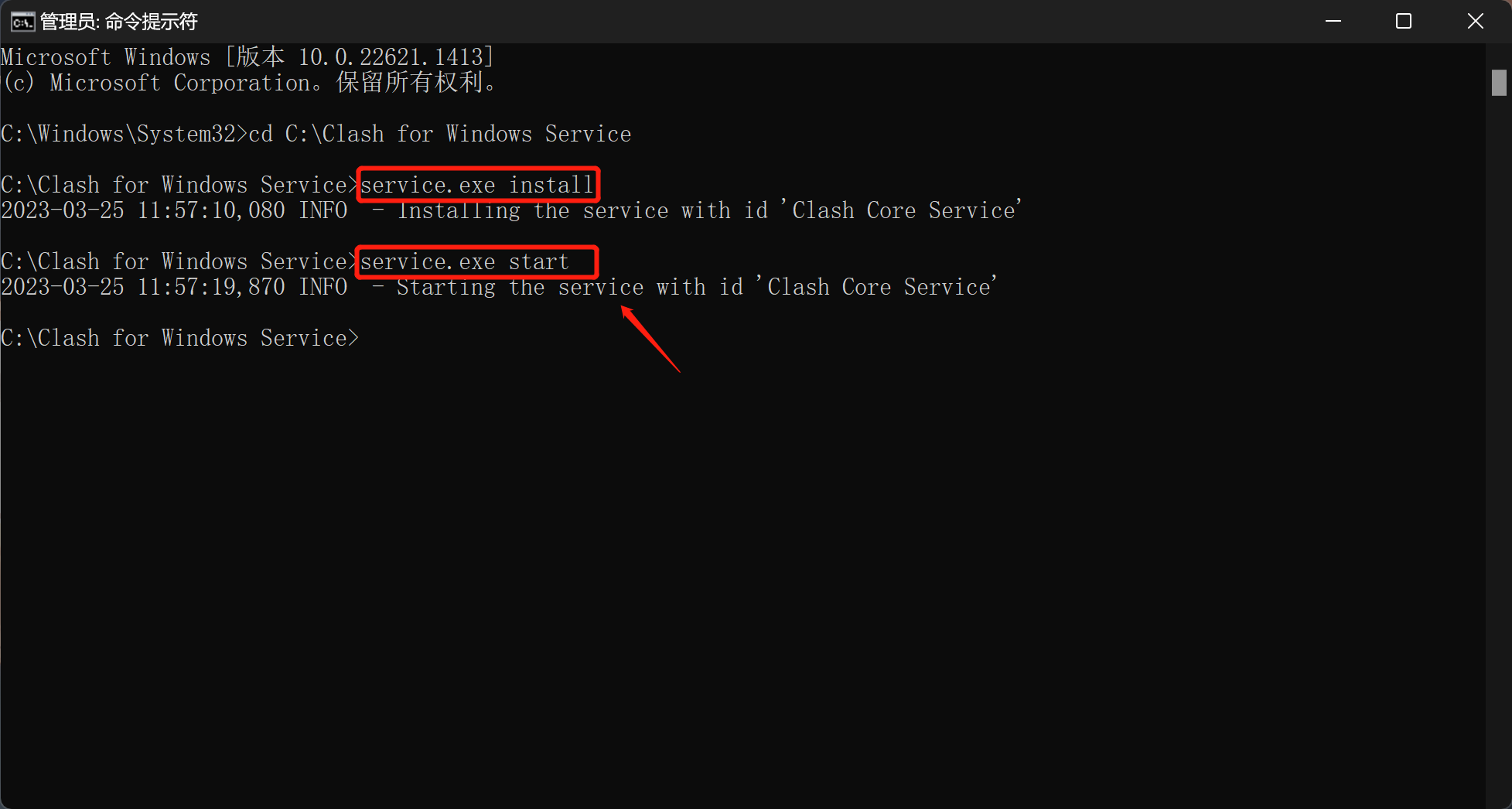
输入service.exe install和service.exe start以安装 Service 并启动。
重启 Clash for Windows,检查 Service Mode 旁的小地球图标,变绿表示 Service Mode 已经安装成功。